初回起動時はHomeを確認
アプリを開いたら、まずHome、Add Server、Global Routingを確認します。情報をまだ読み込んでいない場合は、ご自身がすでにお持ちのサブスクリプションまたはサーバー情報を用意し、はじめにの読み込み手順に沿って操作してください。購入の完了と接続設定の完了は別の段階です。リストが空でも、購入が反映されていないとは限りません。
中国本土のApp Storeでは配信されていません。App Storeに表示される商品は、購入に使うApple IDの国または地域によって決まり、デバイスの所在地やシステム言語、製品ページのURLだけで決まるものではありません。このページの米国ストア向けリンクから該当する製品情報を確認できますが、URL内のusによってアカウントのストア地域が自動で変更されることはありません。現在の地域では利用できないと表示された場合は、検索語を何度も変えるのではなく、まずアカウントを確認してください。
デバイスで設定を開き、Apple IDから「メディアと購入」を選び、「アカウントを表示」を開いて「国または地域」を確認します。システムによってはApple IDが「Apple Account」と表示される場合があります。実際の画面表示に従ってください。確認するのは「メディアと購入」にサインインしているアカウントです。デバイスのほかの機能に使うアカウントとは異なる場合があります。アカウントと地域を確認したら、App Storeに戻って購入できるか確認します。
地域を変更する場合の操作手順は、「設定」→「Apple ID」→「メディアと購入」→「アカウントを表示」→「国または地域」です。変更には、残高、有効なサブスクリプション、支払い方法、ファミリー設定などの条件が関係する場合があります。画面に表示される案内を読み、ご自身で確認してください。ここでは設定画面への手順を案内しています。アカウントが必ず変更条件を満たすことを保証するものではありません。制限が表示された場合は、案内されたアカウント上の手続きを先に済ませ、表示を無視して支払いを進めないでください。
名称は検索に使い、正規性は3つの要素で確認します。同名または似た名前のアプリが表示された場合は、詳細ページを開いて項目ごとに照合してください。
Shadowrocket
白地に青紫色の縁取りがある公式ロケットアイコン
id932747118で、アプリIDは932747118です。再確認する場合は、App Store製品ページのリンクを表示またはコピーして、数字が完全に一致することを確認してください。3項目が一致したら、価格と互換性も確認します。検索結果の順番、スクリーンショットの枚数、紹介文の類似だけで正規性を判断しないでください。いずれかが一致しない場合は購入を中止し、このページのストアリンクから改めて確認してください。アップデート履歴も、正規性を確認した製品ページで確認できます。
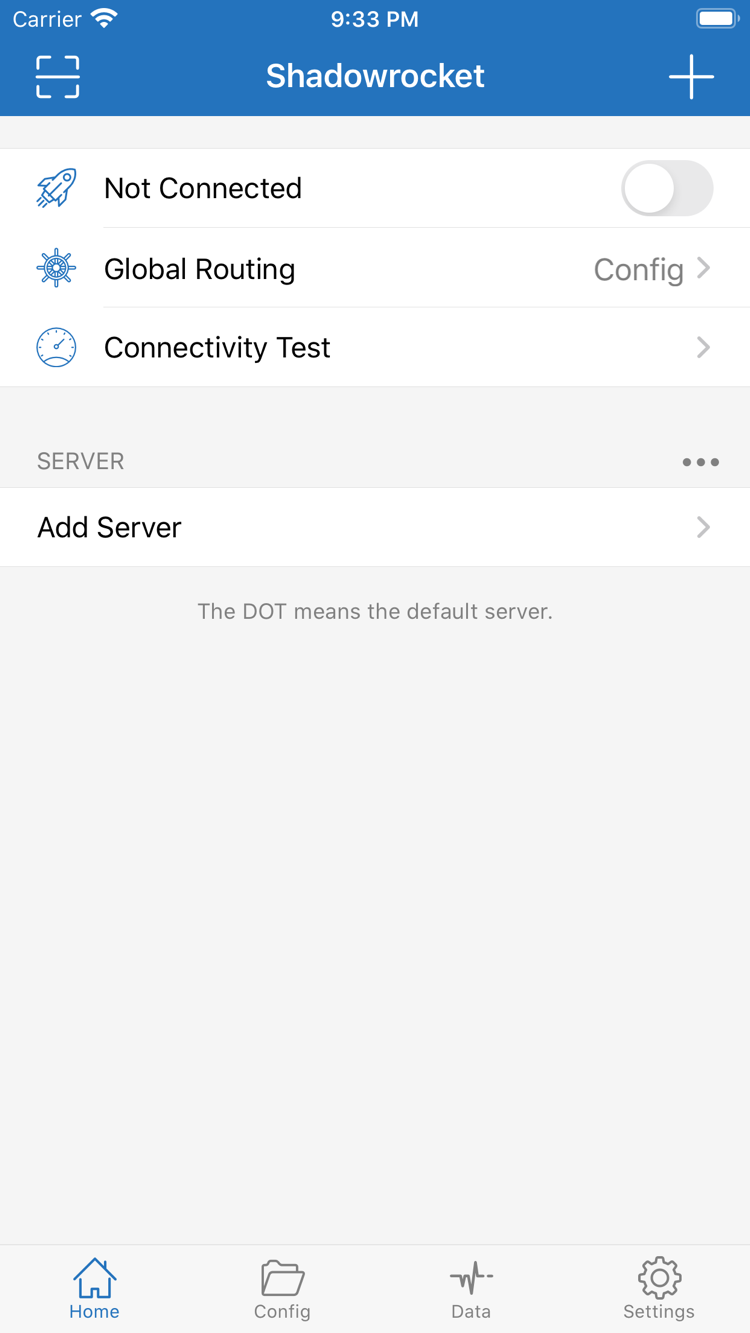
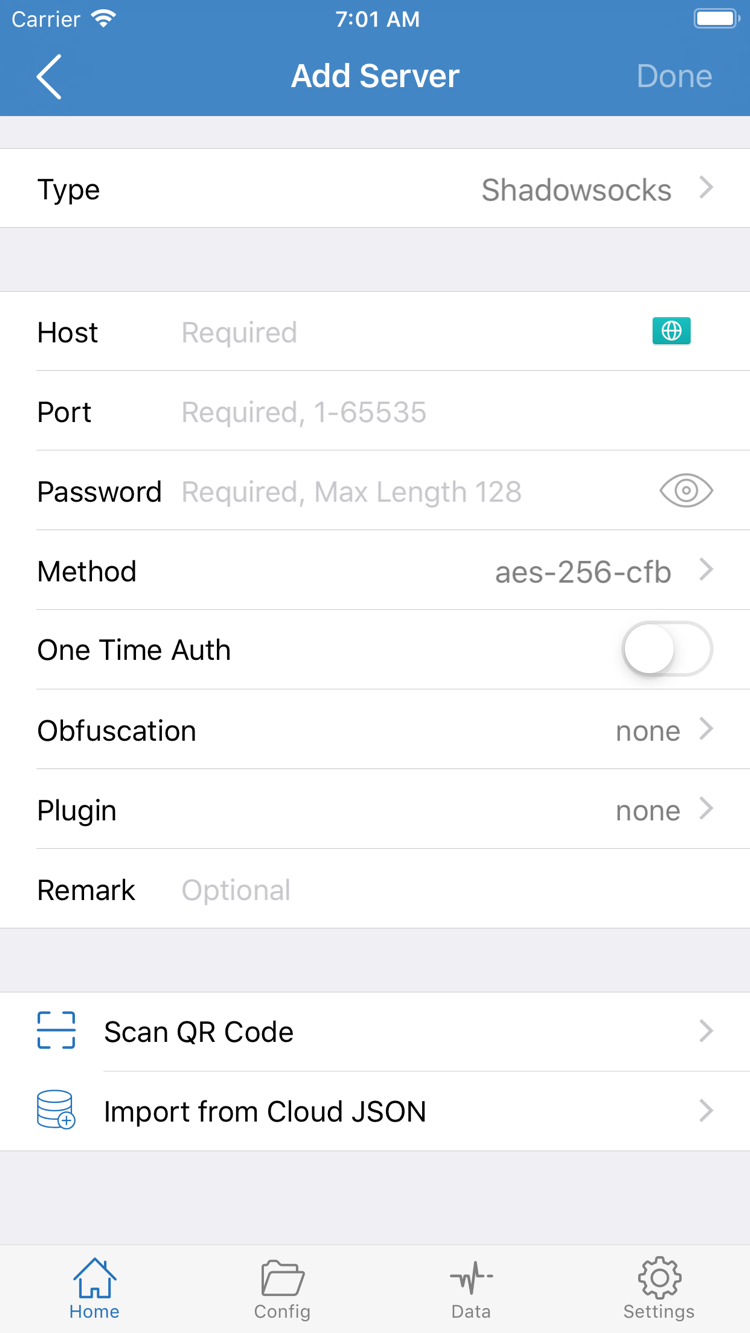
右側の2枚はApp Store公式スクリーンショットで、HomeとAdd Serverの画面を示しています。Homeでは接続状態、Global Routing、Connectivity Test、SERVERのグループを確認できます。Add Serverでは、すでにお持ちのサーバー情報を入力します。画面内の位置を把握するための画像であり、購入前の3項目確認に代わるものではありません。
スクリーンショットの言語や項目の並びは、現在のデバイス上の表示と異なる場合があります。実際のアプリ画面を確認してください。初回起動時のリスト内容は、読み込み済みの設定によって変わります。購入しても接続情報が自動で作成されることはありません。また、スクリーンショットの内容をそのまま入力する必要もありません。
iPhoneでこのページのApp Store製品リンクを開き、購入に使うアカウントとストアの国・地域を確認します。3項目の確認が済んだら、ストアの案内に従って購入してください。システム要件はApp Storeの表示をご確認ください。デバイスが対応しているかは、チュートリアルの画像から推測せず、製品詳細の互換性欄を確認します。購入確認画面に表示される金額、通貨、支払いアカウントを確認し、取引完了後にApp Storeのインストールが終わるまで待ちます。
アプリを開いたら、まずHome、Add Server、Global Routingを確認します。情報をまだ読み込んでいない場合は、ご自身がすでにお持ちのサブスクリプションまたはサーバー情報を用意し、はじめにの読み込み手順に沿って操作してください。購入の完了と接続設定の完了は別の段階です。リストが空でも、購入が反映されていないとは限りません。
初めて接続するとき、システムからVPN構成の追加を求められる場合があります。これはネットワーク接続を管理するための許可であり、アプリを再購入する操作ではありません。Shadowrocketからの要求であることを確認し、システムの案内に従ってください。許可後も、正しい接続情報が必要です。確認画面と接続スイッチの関係はVPN構成の確認画面についてをご覧ください。
インストールが「待機中」のままの場合は、まずデバイスの空き容量とネットワークを確認し、App Storeに戻って取引が完了しているか確認してください。ストアから支払い情報の確認を求められた場合は、案内に従ってアカウントの手続きを行います。アイコンがすぐに表示されないからといって、すぐに再購入しないでください。アカウントの購入履歴を確認し、「支払い済みだがインストール未完了」と「購入未確定」を区別します。
今後のアップデートもApp Storeから行います。デバイスの自動アップデート設定を利用するか、アカウントのアップデート一覧を確認してください。アプリを再度開く前に、すでにお持ちの設定情報を記録しておきましょう。アプリのアップデートとサブスクリプションの更新は別の操作です。前者はApp Storeで管理し、後者はクライアント内でご自身の既存サブスクリプションに対して行います。
ShadowrocketはiPhoneとiPadで利用できます。同じApple IDで購入済みの場合は、互換性のあるiPadで購入時のアカウントにサインインし、App Storeのアカウントから購入済み項目を開いてShadowrocketを探し、画面の案内に従って再ダウンロードしてください。システム要件と購入条件はApp Storeの表示をご確認ください。iPadに価格が表示される場合は、両方のデバイスで「メディアと購入」に使っているアカウントを確認してください。デバイス上部のアカウント名だけでは判断できません。
iPadは画面が広いため、横向きではリストと詳細の配置がiPhoneと異なる場合があります。画面分割時も表示範囲が変わります。操作する際は、iPhoneのスクリーンショットと同じ位置を探すのではなく、Home、Add Server、Config、Settingsなどの画面上の名称を目印にしてください。Global Routing内のConfig、Proxy、Directはそれぞれ設定、プロキシ、直接接続を示し、画面サイズによって意味が変わることはありません。
同じ購入履歴で再ダウンロードできるのはアプリであり、サーバー情報が別のデバイスに表示されるわけではありません。iPadで初めて開いたら、既存のサブスクリプション、サーバー項目、現在のConfig、Global Routingを確認してから接続してください。移行する場合は、自分で保存した設定資料を使い、特定のネットワーク環境でのみ有効な設定がないか確認します。
新しいデバイスでApp Storeを開き、「アカウント」→「購入済み」を選んでShadowrocketを探します。システムのバージョンによっては「アプリ」または「マイアプリ」と表示される場合があります。現在のアカウントメニューに従ってください。購入時と同じApple IDで購入済み項目を見つけて再ダウンロードすれば、通常は再購入不要です。
製品ページに価格が表示された場合は、購入確定をいったん止めてください。現在「メディアと購入」に使っているアカウント、元の購入履歴、購入時に利用できたストア環境を確認します。購入済み項目が一時的に表示されないからといって、購入履歴が無効になったとは限りません。まずアカウントと履歴を照合してから、ストアの案内に対応してください。
再インストール後、Homeにサーバー項目があるか確認し、Configで現在の設定を確認してください。データが復元されていない場合は、ご自身がすでにお持ちのサブスクリプションまたはサーバー情報を再度読み込む必要があります。App Storeの購入履歴に記録されるのはアプリの購入であり、個々の接続情報は保存されません。
復元する際は、まず情報を読み込んで確認し、次にGlobal Routingを選択してから接続を有効にし、動作を確認します。設定、モード、DNSを同時に変更すると原因を特定できなくなるため、一度に変更するのは一項目だけにしてください。元のデバイスがまだ使える場合は、正常に動作している設定を見比べ、新しいデバイスで一つずつ確認します。
機種変更の前に、すでにお持ちの設定資料を整理し、サブスクリプション由来の情報、手入力した情報、元のデバイスでのみ使う設定を確認しておくことをおすすめします。資料にアクセス情報が含まれる場合は安全に保管し、サブスクリプションのリンク、QRコード、設定画面の画像を公開しないでください。アプリ名を覚えておくだけでは接続情報を保存したことになりません。
ファミリー共有を利用できるかどうかは、App Store製品ページと現在のファミリー設定の案内をご確認ください。「同じアカウントで再ダウンロードできること」と「ファミリーメンバーが利用できること」は別の条件です。アカウントの地域、ファミリー設定、支払い状況に変更や問題がある場合は、システムの案内と購入履歴をもとに判断してください。
Shadowrocketは買い切りの有料アプリです。米国ストアでの参考価格は$2.99で、各ストアでは現地通貨で表示されます。実際の金額は購入確認時のApp Storeの表示をご確認ください。特定のストアの価格を換算して、すべての地域で共通の固定価格とみなさないでください。アプリの購入に月額の利用料はかかりません。支払いを確定する前に、購入する商品の名称と金額を確認してください。
購入後も、ご自身がすでにお持ちのサブスクリプションやサーバー情報を読み込む必要があります。クライアントは設定を読み込み、接続方式を選択し、ルールを適用します。接続情報の有効性や期限、パラメータの変更は、アプリの購入とは別に確認してください。App Storeで購入済みと表示されてもHomeにサーバー項目がない場合は、アプリ料金を再度支払うのではなく、設定の読み込み手順に戻ってください。
同様に、Homeが表示されることやConnectivity Testが成功することは、すべてのアクセスが想定どおり処理されていることを意味しません。インストール、設定、接続、アクセス確認はそれぞれ別の段階です。価格や購入に関する問題はまずApp Storeで確認し、パラメータやモードの問題はアプリ内の設定で確認してください。段階ごとに切り分けることで、ネットワークの現象を購入の問題と誤認しにくくなります。
支払い後に請求内容について疑問がある場合は、購入アカウントで取引履歴、商品名、金額を確認し、システムが案内する購入に関する問い合わせ窓口を利用してください。このサイトでは購入と確認の手順を案内しますが、App Storeに代わって支払い結果を処理するものではありません。銀行側に一時的に表示された状態だけで購入完了と判断せず、ストアアカウントの履歴も確認してください。
まず、メディアと購入に使用しているApple IDの国または地域を確認してください。中国本土のApp Storeでは配信されていません。製品ページのURLにあるusを見ても、アカウントのストア地域は変わりません。次に、製品名、デベロッパのShadow Launch Technology Limited、アプリID 932747118を確認してください。
まずApp Storeに表示されたメッセージを記録し、アカウントの国・地域、支払い状況、デバイスの互換性、空き容量、ネットワークの順に確認してください。購入が完了していない場合は、続けて支払わずに取引履歴を確認します。システム要件はApp Storeの表示をご確認ください。
購入時と同じApple IDでApp Storeのアカウントから購入済み項目を開き、Shadowrocketを見つけて再ダウンロードしてください。通常、再購入は不要です。価格が表示される場合は、購入に使ったアカウントと購入履歴を確認してください。再インストール後は、ご自身のサブスクリプションやサーバー情報を改めて復元する必要があります。
同じApple IDで購入すれば、互換性のあるiPhoneやiPadにShadowrocketをインストールできます。iPadのApp Storeで購入済み項目を確認してください。システム要件と購入条件はApp Storeの表示をご確認ください。アプリが購入済みでも、設定が同期済みとは限りません。
同じApp Store製品ページの互換性欄には、Mac、Apple TV、Apple Visionが記載されています。対応デバイス、システム要件、ユニバーサル購入の可否はApp Storeの表示をご確認ください。入手先は同じApp Store製品ページです。
まずHomeでAdd Server、Global Routing、接続スイッチを確認します。既存のサブスクリプションやサーバー情報は、はじめにに沿って読み込めます。Config、Proxy、Directはそれぞれ設定、プロキシ、直接接続を示します。画面の言語だけではアプリの正規性を確認できません。デベロッパ、アイコン、アプリIDも確認してください。
インストールが完了したら、はじめにに進み、情報の読み込み、モード選択、接続、動作確認の順に操作してください。購入に関する問題は、このページの該当する項目をご確認ください。